

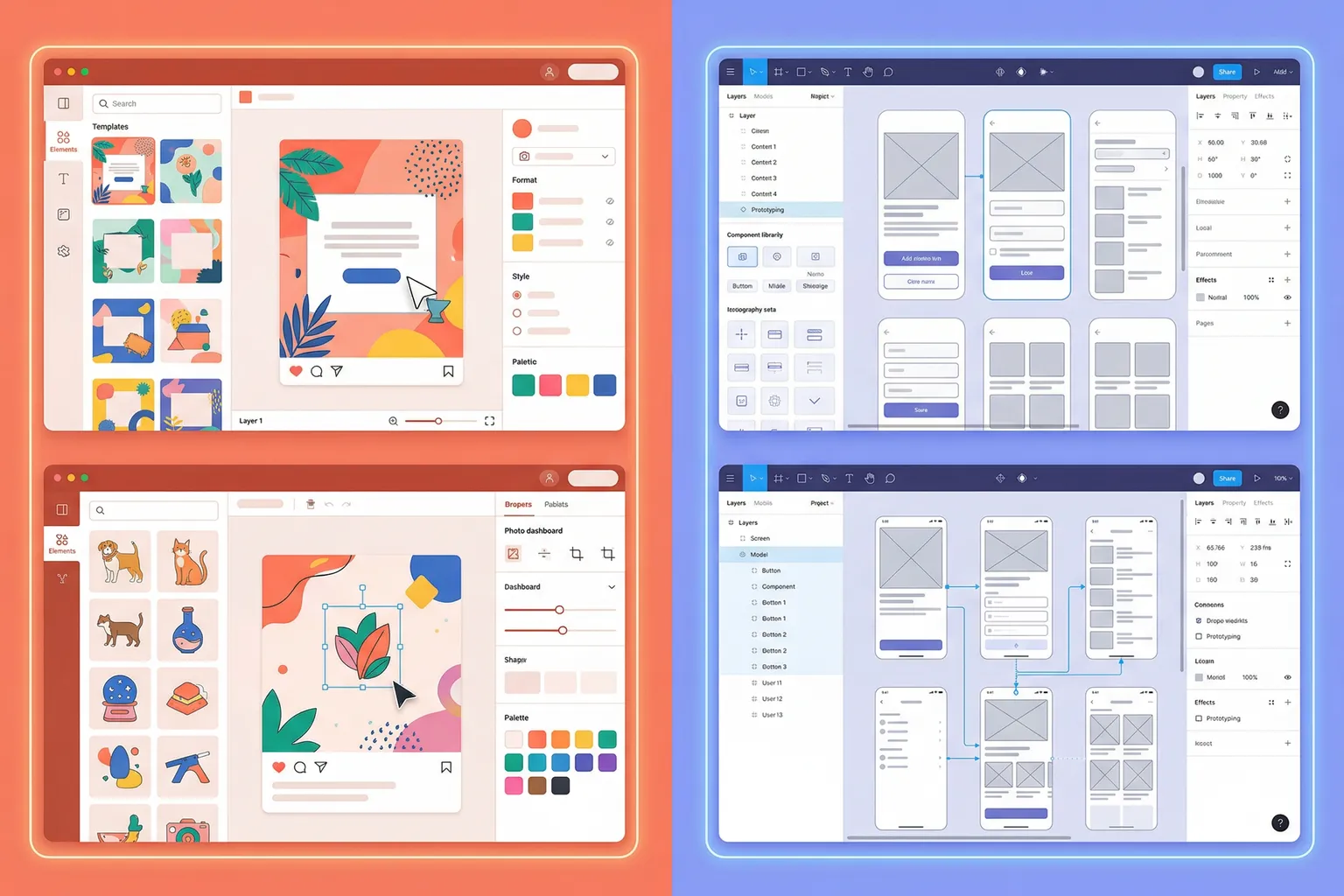
- Canvaはテンプレ豊富で初心者でもすぐ高品質素材を作成可能
- FigmaはUI/UXデザイン・プロトタイピング・チーム協業に圧倒的強み
- 2026年最新版では双方機能がクロスし、互いの強みを補完し合っている
- 簡単グラフィック制作はCanva、専門デザイン業務はFigma一択
- 個人利用はCanva、開発・デザインチームはFigmaのコスパが高い
| 比較項目 | Canva | Figma |
|---|---|---|
| 総合評価 | 4.8 / 5.0 | 4.9 / 5.0 |
| 操作難易度 | 非常に簡単 | 中級~専門向け |
| テンプレ素材数 | 圧倒的に豊富 | 標準的 |
| UI/UXプロトタイプ | 簡易対応 | 業界トップレベル |
| チーム協業機能 | 良好 | 非常に優秀 |
2026年注目のデザインツールCanvaとFigmaを用途別に徹底比較します。初心者向け簡単デザインからプロのUI/UX制作まで、デザインAIツールの選び方を分かりやすく解説します。
2ツール比較概要
Canvaはテンプレ中心のグラフィック制作ツールで、専門知識がなくても誰でもポスター、SNS画像、チラシ、プレゼン資料を短時間で作成できます。一方FigmaはWebベースのUI/UXデザイン・プロトタイピング専門ツールで、デザイナーと開発者のチーム協業に特化しています。
近年はCanvaにも簡易なUI機能が追加され、Figmaにもテンプレ素材が増加するなど、機能の境界が曖昧になりつつあります。
Canvaのコア強み
膨大な無料・有料テンプレ素材
SNS投稿、バナー、ポスター、名刺、チラシ、動画など数万点のテンプレが用意され、編集するだけで完成度の高いデザインが作れます。
初心者でも直感的な操作
難しい設定や専門用語が少なく、ドラッグ&ドロップだけでレイアウト調整が可能。デザイン未経験者でも即日活用できます。
AIデザイン補助機能が充実
AIによる文章生成、画像編集、自動レイアウト調整、背景除去など、制作時間を大幅に短縮する機能が標準搭載されています。
多形式出力と共有が容易
PNG・JPG・PDF・動画など多形式で出力可能、ワンクリックでSNSへ直接共有することもできます。
Figmaのコア強み
専門的なUI/UXデザイン環境
Webサイト・アプリ画面の設計、コンポーネント管理、デザインシステム構築などプロ現場向けの機能が完備しています。
高機能なインタラクティブプロトタイピング
画面遷移やタップ動作を再現したプロトタイプを作成可能で、クライアントへの提案や開発連携に非常に役立ちます。
リアルタイムチーム協業
複数人が同時に同じファイルを編集でき、コメント機能でフィードバックをリアルタイム共有。リモートチームに最適です。
開発者との連携がスムーズ
デザインからCSSコードやアセットを直接出力可能で、デザイナーとエンジニアの連携ロスを大幅に削減します。
詳細機能一覧比較
| 比較項目 | Canva | Figma |
|---|---|---|
| 操作習得難度 | 非常に容易 | 中級以上推奨 |
| グラフィック素材量 | 非常に豊富 | 必要十分 |
| UI/UX設計機能 | 簡易版 | 完全対応 |
| プロトタイピング性能 | 簡易的 | 高性能 |
| チーム共同編集 | 普通 | 最高水準 |
| 開発コード出力 | 非対応 | 標準搭載 |
最適な利用者層
✅ Canvaに適した人
- デザイン初心者・未経験で素材制作をしたい方
- SNS運用・ブログのバナー画像を量産したい個人
- 中小企業の事務・営業担当がチラシや案内を作成する場合
- プレゼン資料・企画書のデザインを簡単に整えたい人
- 短時間で高見た目の成果物を作りたいフリーランス
- 専門ツールの学習コストをかけたくないユーザー
✅ Figmaに適した人
- Web・アプリのUI/UXデザイナー、プロデザイナー
- デザイナーと開発者が連携するチーム・企業
- 画面プロトタイプを作成してクライアント提案を行う方
- デザインシステム・コンポーネントを統一管理したい組織
- リモートで複数人同時編集を頻繁に行うチーム
- デザインからコード出力まで一気通貫で行いたい現場
避けるべき利用者層
❌ Canvaを避けるべき人
- 精密なUI設計・コンポーネント管理を求めるプロデザイナー
- アプリ・Webの詳細プロトタイプを制作する必要がある方
- デザインから開発コードを直接出力したいエンジニア
- 厳格なデザインルールを統一管理したい大規模チーム
❌ Figmaを避けるべき人
- 単純なSNS画像・チラシだけを手軽に作りたい初心者
- 専門ツールの操作を学ぶ時間・意欲がないユーザー
- テンプレを活用して短時間で成果物を量産したい方
- UI/UX業務と無関係な個人・事務作業中心の利用者
よくある質問
※本比較は2026年4月時点の最新仕様に基づきます。